

昨年創業し、年明けに税務当局から
固定資産(償却資産)税申告 の案内封筒が届きましたので、
私は eLTAX を使って申告作業を行いました。
相変わらず、
行政系の資料の書きぶりや eLTAX の操作マニュアルは、
民間のソフトウェアやサービスと比べると正直かなり分かりづらく、
作業中は何度もイライラしました。
結果的には、
私の場合で 約3時間 ほどかかりましたが、
途中で一度クールダウンし、
画面を一つずつ確認しながら進めることで、無事に申告を完了しています。
まず参考にした YouTube 動画
eLTAX の固定資産(償却資産)税申告については、
公式資料よりも 実務ベースで解説している動画 の方が、
圧倒的に理解しやすいと感じました。
特に参考になったのが、以下の2つのチャンネルです。
- 税理士たかてらチャンネル
https://www.youtube.com/watch?v=GMaUwVEKpWI&pp=ygUFZUxUQVg%3D - セルフマイクロ法人
https://www.youtube.com/watch?v=XCgvoxmCagQ&pp=ygUSZWx0YXgg5YSf5Y206LOH55Sj
「税理士たかてらチャンネル」さんは解説が非常に丁寧ですが、
掲載時期が2年ほど前のため、
一部インターフェースが現在と異なる点があるかもしれません。
その意味では、
比較的新しい「セルフマイクロ法人」さんの動画と見比べながら進める
のが、最も安全だと感じました。
今回の前提条件
私の場合、
申告すべき償却資産は存在していませんでした。
そのため、
「資産を入力する」作業は不要で、
申告するというプロセス自体を完了させること が目的でした。
ただし、それでも途中で何度かつまずいたため、
最終的に「これだけやれば良い」という作業だけ を、
以下に整理しておきます。
同じ立場の方の道標になれば幸いです。
事前の注意点(非常に重要)
- 固定資産(償却資産)税の申告は 市区町村ごと に行います
- eLTAX の PCdesk(DL版) を使用する必要があります
- PCdesk(DL版)は Windows 専用 です
つまり、
今回の作業は Windows PC でしか完結しません。
(Mac では不可)
作業の流れ(資産なしの場合)
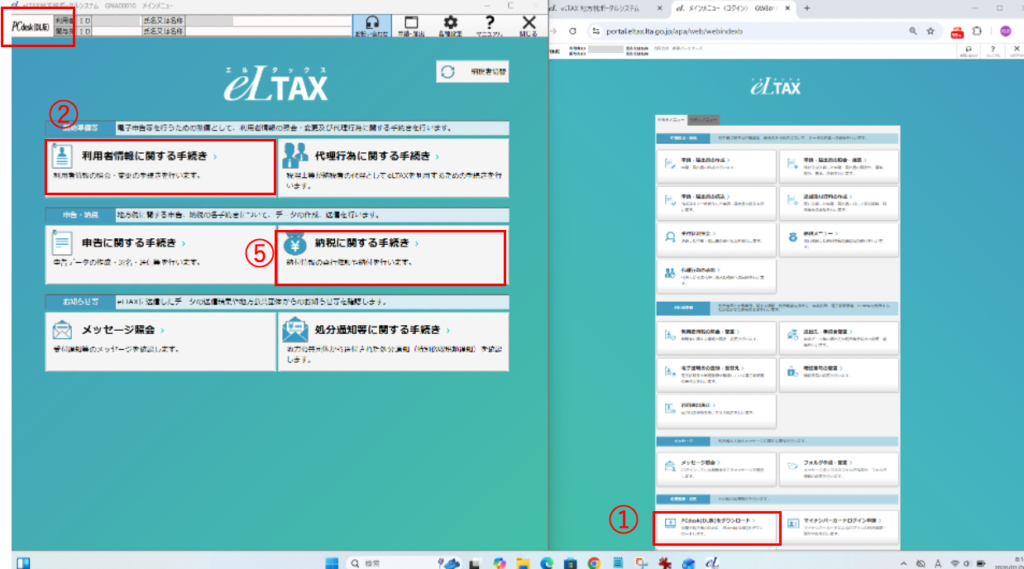
① eLTAX(Web版)にログインし、PCdesk(DL版)をインストール
- eLTAX(Web版)にログイン
※ Mac+Google Chrome または Windows PC で事前登録が必要 - その後、PCdesk(DL版)を Windows PC にインストール
Web版と DL版は見た目も名称も非常に紛らわしいですが、
最初だけ Web版 → 以降はすべて DL版 という流れになります。
(右が Web版、左が PCdesk(DL版)
「本当に紛らわしいですよね…」)
参考記事
② 固定資産(償却資産)申告が「有効」になっているか確認
意外と見落としがちなのですが、
固定資産(償却資産)の申告自体が、初期状態では有効になっていない
ケースがあります。
そのため、メインの申告作業に入る前に、
- eLTAX の 利用者情報 を確認
- 必要であれば、固定資産(償却資産)税が申告できるよう
設定を追加 します
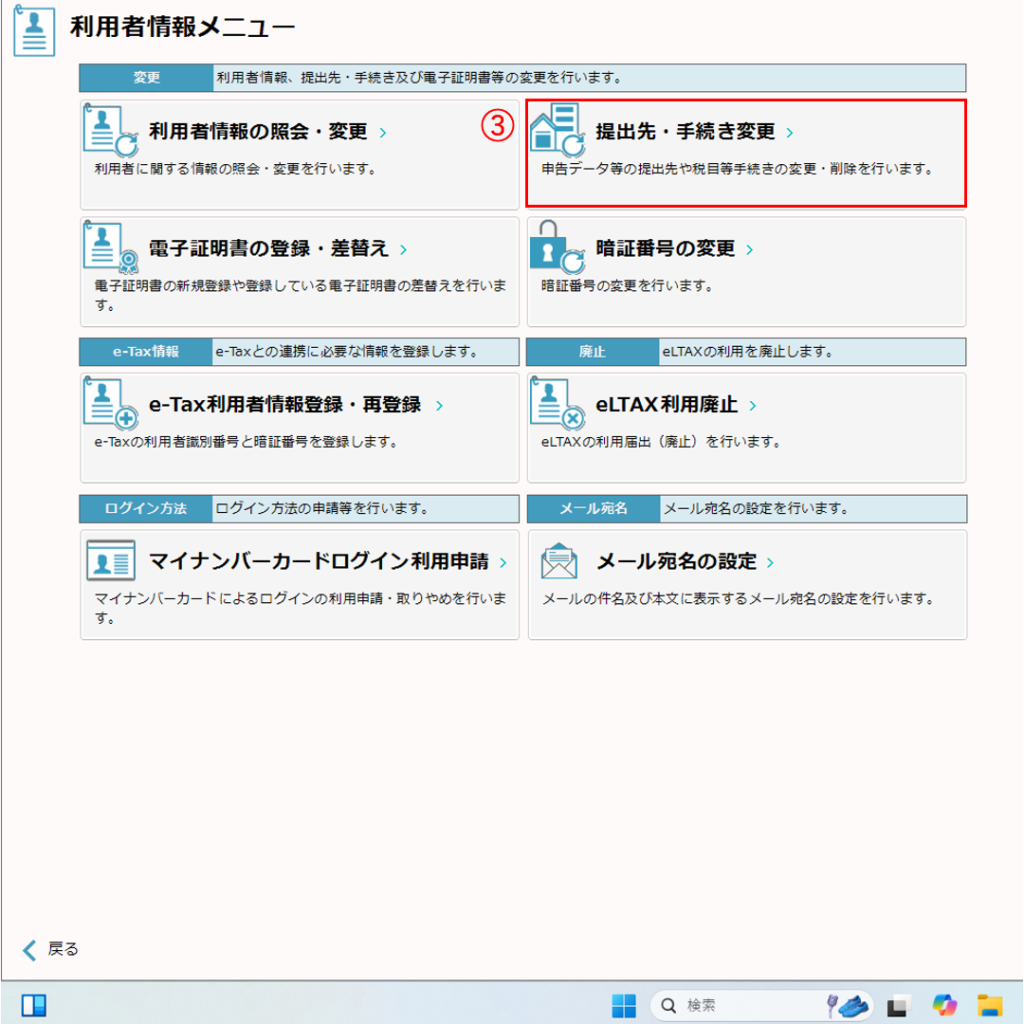
③ 提出先・手続きの変更
- 利用者情報の中の
「提出先・手続き変更」 を選択 - 固定資産(償却資産)が申告できるよう設定
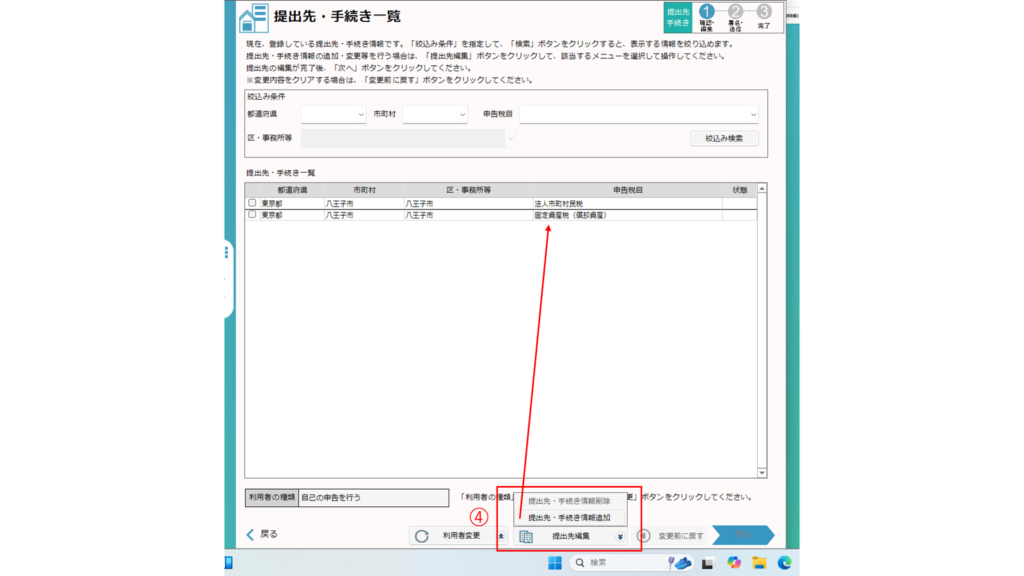
④ 提出先編集で「固定資産税(償却資産)」を追加
- 画面下方の 「提出先編集」 をクリック
- 申告可能な税目一覧から
固定資産税(償却資産) を追加
この設定が完了すると、
- eLTAX(PCdesk DL版)の初期画面に戻り
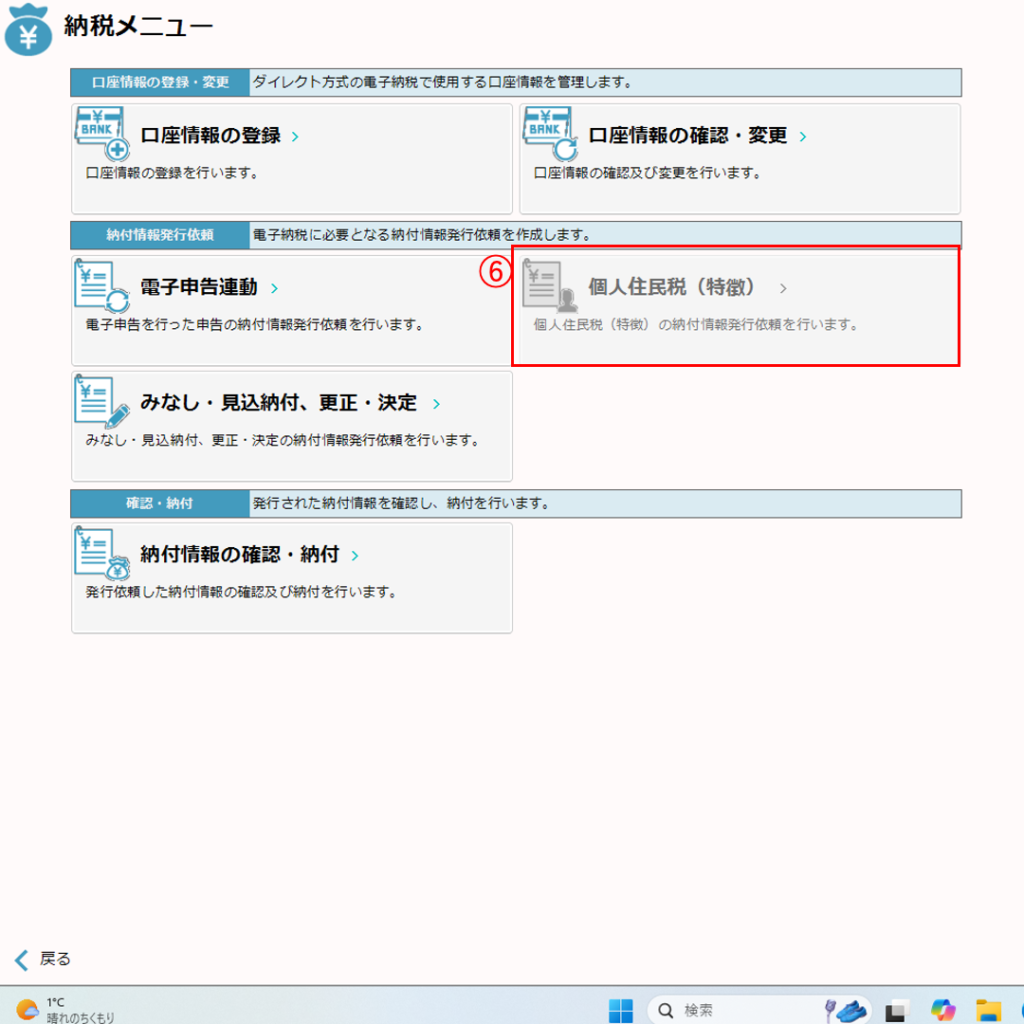
- ⑤「納税に関する手続き」 をクリック
- 「個人住民税(特別徴収)」 の中に
固定資産(償却資産)の申告メニューが表示されます。
(※私の場合には既に申請が完了していて、必要な処理がない為
個人住民税(特徴)の部分がグレイアウトになっていますが、
皆さんはここがアクティブになっていて、そこから入力作業プロセスに入れます。)
申告資産がある方へ
私の場合は資産が無かったため非常に簡単でしたが、
申告すべき償却資産がある方 は、
冒頭で紹介した 「税理士たかてらチャンネル」 さんの解説が、
実務的に非常に参考になると思います。
動画を見ながら進めることを強くおすすめします。
#eLTAX #固定資産税 #償却資産 #一人法人 #合同会社 #創業初年度 #税務手続き #起業実務


コメント